Domain autoban.de kaufen?
Wir ziehen mit dem Projekt
autoban.de um.
Sind Sie am Kauf der Domain
autoban.de interessiert?
domain@kv-gmbh.de · 0541-91531010
Domain autoban.de kaufen?
Was ist der Unterschied zwischen GameObject und GameObject?
Es gibt keinen Unterschied zwischen "GameObject" und "GameObject". Beide Begriffe beziehen sich auf dasselbe Konzept in der Unity Engine. "GameObject" ist der Name der Klasse, die die grundlegende Einheit in der Unity-Szene darstellt. **
Wie deaktiviere ich ein Unity-GameObject?
Um ein Unity-GameObject zu deaktivieren, kannst du die Methode "SetActive(false)" verwenden. Dadurch wird das GameObject und alle seine Komponenten deaktiviert und sind nicht mehr sichtbar oder interagierbar. Du kannst es später wieder aktivieren, indem du "SetActive(true)" aufrufst. **
Ähnliche Suchbegriffe für Gameobject
Top-Angebote
Produkte zum Begriff Gameobject:
-
Wieso? Weshalb? Warum? junior (48) Ampel, Straße und VerkehrMit dem Buch „Wieso? Weshalb? Warum? junior Ampel, Straße und Verkehr“ werden die Grundlagen der Verkehrserziehung spielerisch vermittelt. Es zeigt Kindern ab 2 Jahren anhand von alltäglichen Szenen, wie man sich sicher im Straßenverkehr bewegt. geeignet für Kinder von 2 bis 4 Jahren mit vielen Bewegungsklappen zum Entdecken anschauliche Illustrationen zu typischen Verkehrssituationen inklusive Fehlersuchbild und Ampelrätsel am Ende des Buches stabile Spiralbindung für eine einfache Handhabung Dieses Bilderbuch aus der beliebten „Wieso? Weshalb? Warum?“-Reihe bringt Kleinkindern die wichtigsten Verhaltensregeln im Straßenverkehr näher. Es wird zum Beispiel erklärt, wie eine Straße sicher an einer Ampel oder einem Zebrastreifen überquert wird und warum es wichtig ist, vorher immer nach links und rechts zu schauen. Zudem wird thematisiert, weshalb Fahrradhelme, helle Kleidung und Reflektoren für die eigene Sicherheit von Bedeutung sein können. Eine Verkehrspolizistin, die den Kindergarten besucht, führt durch die verschiedenen Themen und macht das Lernen zu einem unterhaltsamen Erlebnis.11,99 €*Versand: 3,95 €Sichere Weiterleitung zum Anbieter
-
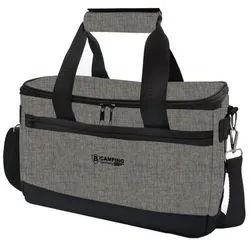
COFI 1453 Transport-Tasche für Camping & Reisen (Iso/Thermo)BeschreibungVielseitige isolierte Transport-Tasche mit einer großen thermischen Beständigkeit. Ideal für Camping, Picknick, Freizeit und Reisen.zusätzlicher Reißverschluss zum Verstauen von kleinem ZubehörAußenmaterial besteht aus wasserabweisendem Oxford-Nylon-Gewebe.widerstandsfähiges und langlebiges MaterialInnenfutter wurde aus einer hochwertigen Thermo-Aluminiumfolie gefertigt und mit 0.3 mm EPE-Schaum gepolstert.Kühlfunktion: mit zusätzlichen Kühl-Akkus bleibt der Inhalt länger kaltWarmhaltefunktion: auf Grund der Thermo-Schaum-Isolierung bleiben warme Speisen länger warmLagerung & Transport von Lebensmitteln sowie Campingartikeln möglich. Bequemer Handgriff und ein abnehmbarer und einstellbarer Schultergurt für bequemes und müheloses Tragen. Für platzsparende Lagerung kann die Tasche gefaltet werden.optimierte Bauform für B-Camping Campingkocher der Serien E190 und M190Maße: 34,5 x 14 x 21 cmVolumen: ca. 8,4 Liter18,99 €*Versand: 5,95 €Sichere Weiterleitung zum Anbieter
-
Hot Wheels City - Speed Drop Transport (1 Fahrzeug enthalten)Der Hot Wheels City Transporter mit Abfahrtsrampe kombiniert den Komfort eines cool aussehenden Hot Wheels Transporters mit einer unglaublichen 60 cm langen Rennstrecke, die mit anderen Sets verbunden werden kann. Im Transportmodus kann der große Sattelschlepper mehr als 20 Spielzeugautos im Maßstab 1:64 aufnehmen, da er auf sechs massiven Rädern steht. Wenn die hintere Sperre gelöst wird, kann sich der Transporter in eine geniale 60 cm lange Rennstrecke verwandeln, die für unglaublichen Spielspaß sorgt. Stuntautos rasen die gewaltige Abfahrtsrampe herunter, die mit anderen Sets verbunden werden kann (zusätzlicher Track separat erhältlich). Enthält 1 Hot Wheels Fahrzeug, damit der Spaß direkt beginnen kann. Abweichungen in Farbe und Gestaltung vorbehalten. ; Der Hot Wheels City Speed Drop Truck verwandelt sich von einem coolen und funktionalen Trailer in eine spektakuläre Strecke mit einem freien Fall von 60 cm - transportiere Autos oder stunt! ; Der Truck kann mehr als 20 Hot Wheels-Autos transportieren und hat große, echte durchdrehende Räder - ideal zum Fahren. ; Lösen Sie den Haken an der Rückseite und der Truck verwandelt sich in ein Raupenset mit einem freien Fall von 60 cm. ; Enthält 1 Hot Wheels Auto. Die Strecke kann mit anderen Sets verknüpft werden, um noch mehr Stunts und Abenteuer zu erleben (zusätzliche Strecke separat erhältlich). ; Dieser Truck ist eine schöne Kombination aus einem riesigen Anhänger und einer aufregenden Rennstrecke mit freiem Fall. Ein tolles Geschenk für Kinder ab 4 Jahren!79,99 €*Versand: 7,70 €Sichere Weiterleitung zum Anbieter



-
Wie kann ich in Unity ein GameObject aus einer Szene zu einem GameObject aus einer anderen Szene teleportieren?
Um ein GameObject von einer Szene in eine andere zu teleportieren, kannst du die Methode `DontDestroyOnLoad()` verwenden, um sicherzustellen, dass das GameObject beim Wechsel der Szene nicht zerstört wird. Du kannst dann die `SceneManager.LoadScene()`-Methode aufrufen, um zur anderen Szene zu wechseln, und das GameObject in der neuen Szene wiederherstellen. Du musst jedoch sicherstellen, dass das GameObject in beiden Szenen vorhanden ist und dass du die Referenz darauf in der neuen Szene aktualisierst. **
-
Wie kann ich ein GameObject an einem Punkt drehen?
Um ein GameObject an einem Punkt zu drehen, kannst du die Methode "RotateAround" verwenden. Diese Methode erwartet den Punkt, um den das GameObject gedreht werden soll, sowie die Achse und den Winkel der Drehung. Du kannst beispielsweise den folgenden Code verwenden, um ein GameObject um den Punkt (0,0,0) entlang der Y-Achse um 90 Grad zu drehen: ``` transform.RotateAround(Vector3.zero, Vector3.up, 90); ``` **
-
Wie erstelle ich einen Unity2D-Trigger für ein GameObject?
Um einen Unity2D-Trigger für ein GameObject zu erstellen, musst du zunächst sicherstellen, dass das GameObject einen Collider2D-Komponenten hat. Dann füge dem Collider2D-Komponenten einen Rigidbody2D-Komponenten hinzu, wenn noch keiner vorhanden ist. Anschließend kannst du ein Skript erstellen, das die OnTrigger-Funktion implementiert, um auf den Trigger zu reagieren. **
-
Wie bewegt man einen Unity-Spieler zu einem GameObject?
Um einen Unity-Spieler zu einem GameObject zu bewegen, kann man die Position des Spielers auf die Position des GameObjects setzen. Dazu kann man die Methode "transform.position" verwenden und die gewünschte Position des GameObjects übergeben. Alternativ kann man auch die Methode "transform.Translate" verwenden, um den Spieler relativ zu seinem aktuellen Standort zu bewegen. **
Wie kann ich ein Unity GameObject hinter der Kamera löschen?
Um ein Unity GameObject hinter der Kamera zu löschen, kannst du entweder die Position des GameObjects so ändern, dass es außerhalb des Sichtbereichs der Kamera liegt, oder du kannst das GameObject deaktivieren, indem du die Methode "SetActive(false)" aufrufst. Beide Methoden sorgen dafür, dass das GameObject nicht mehr gerendert wird und somit unsichtbar ist. **
Wie kann man ein Unity GameObject auf einem Canvas anzeigen?
Um ein Unity GameObject auf einem Canvas anzuzeigen, muss das GameObject ein UI-Element sein. Dazu kann man entweder ein UI-Element-Komponente wie z.B. Image oder Text hinzufügen oder ein UI-Element-Primitiv wie z.B. Button oder Panel erstellen. Anschließend kann man das GameObject dem Canvas hinzufügen, entweder indem man es als Kind-Objekt des Canvas platziert oder indem man es per Skript dem Canvas hinzufügt. **
Top-Angebote
Produkte zum Begriff Gameobject:
-
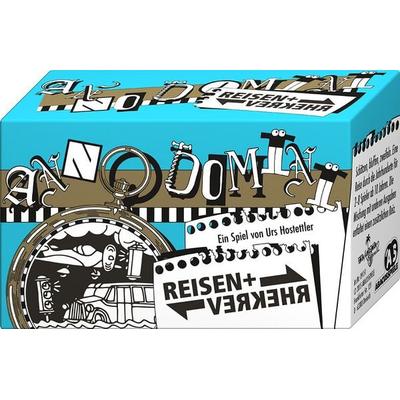
Anno Domini - Reisen und VerkehrDenn Wer Weiß Schon, Ob Das Ampelweibchen Sofie Eingeführt Wurde Bevor Oder Nachdem 13 Menschen Zur Gleichen Zeit Im Weltraum Waren? Bei Anno Domini Müssen Ereignisse In Die Richtige Zeitliche Abfolge Gebracht Werden. Es Kommt Dabei Jedoch Nicht Auf...14,99 €*Versand: 2,95 €Sichere Weiterleitung zum Anbieter
-
Wieso? Weshalb? Warum? junior (48) Ampel, Straße und VerkehrMit dem Buch „Wieso? Weshalb? Warum? junior Ampel, Straße und Verkehr“ werden die Grundlagen der Verkehrserziehung spielerisch vermittelt. Es zeigt Kindern ab 2 Jahren anhand von alltäglichen Szenen, wie man sich sicher im Straßenverkehr bewegt. geeignet für Kinder von 2 bis 4 Jahren mit vielen Bewegungsklappen zum Entdecken anschauliche Illustrationen zu typischen Verkehrssituationen inklusive Fehlersuchbild und Ampelrätsel am Ende des Buches stabile Spiralbindung für eine einfache Handhabung Dieses Bilderbuch aus der beliebten „Wieso? Weshalb? Warum?“-Reihe bringt Kleinkindern die wichtigsten Verhaltensregeln im Straßenverkehr näher. Es wird zum Beispiel erklärt, wie eine Straße sicher an einer Ampel oder einem Zebrastreifen überquert wird und warum es wichtig ist, vorher immer nach links und rechts zu schauen. Zudem wird thematisiert, weshalb Fahrradhelme, helle Kleidung und Reflektoren für die eigene Sicherheit von Bedeutung sein können. Eine Verkehrspolizistin, die den Kindergarten besucht, führt durch die verschiedenen Themen und macht das Lernen zu einem unterhaltsamen Erlebnis.11,99 €*Versand: 3,95 €Sichere Weiterleitung zum Anbieter
-
Was ist der Unterschied zwischen GameObject und GameObject?
Es gibt keinen Unterschied zwischen "GameObject" und "GameObject". Beide Begriffe beziehen sich auf dasselbe Konzept in der Unity Engine. "GameObject" ist der Name der Klasse, die die grundlegende Einheit in der Unity-Szene darstellt. **
-
Wie deaktiviere ich ein Unity-GameObject?
Um ein Unity-GameObject zu deaktivieren, kannst du die Methode "SetActive(false)" verwenden. Dadurch wird das GameObject und alle seine Komponenten deaktiviert und sind nicht mehr sichtbar oder interagierbar. Du kannst es später wieder aktivieren, indem du "SetActive(true)" aufrufst. **
-
Wie kann ich in Unity ein GameObject aus einer Szene zu einem GameObject aus einer anderen Szene teleportieren?
Um ein GameObject von einer Szene in eine andere zu teleportieren, kannst du die Methode `DontDestroyOnLoad()` verwenden, um sicherzustellen, dass das GameObject beim Wechsel der Szene nicht zerstört wird. Du kannst dann die `SceneManager.LoadScene()`-Methode aufrufen, um zur anderen Szene zu wechseln, und das GameObject in der neuen Szene wiederherstellen. Du musst jedoch sicherstellen, dass das GameObject in beiden Szenen vorhanden ist und dass du die Referenz darauf in der neuen Szene aktualisierst. **
-
Wie kann ich ein GameObject an einem Punkt drehen?
Um ein GameObject an einem Punkt zu drehen, kannst du die Methode "RotateAround" verwenden. Diese Methode erwartet den Punkt, um den das GameObject gedreht werden soll, sowie die Achse und den Winkel der Drehung. Du kannst beispielsweise den folgenden Code verwenden, um ein GameObject um den Punkt (0,0,0) entlang der Y-Achse um 90 Grad zu drehen: ``` transform.RotateAround(Vector3.zero, Vector3.up, 90); ``` **
Ähnliche Suchbegriffe für Gameobject
-
COFI 1453 Transport-Tasche für Camping & Reisen (Iso/Thermo)BeschreibungVielseitige isolierte Transport-Tasche mit einer großen thermischen Beständigkeit. Ideal für Camping, Picknick, Freizeit und Reisen.zusätzlicher Reißverschluss zum Verstauen von kleinem ZubehörAußenmaterial besteht aus wasserabweisendem Oxford-Nylon-Gewebe.widerstandsfähiges und langlebiges MaterialInnenfutter wurde aus einer hochwertigen Thermo-Aluminiumfolie gefertigt und mit 0.3 mm EPE-Schaum gepolstert.Kühlfunktion: mit zusätzlichen Kühl-Akkus bleibt der Inhalt länger kaltWarmhaltefunktion: auf Grund der Thermo-Schaum-Isolierung bleiben warme Speisen länger warmLagerung & Transport von Lebensmitteln sowie Campingartikeln möglich. Bequemer Handgriff und ein abnehmbarer und einstellbarer Schultergurt für bequemes und müheloses Tragen. Für platzsparende Lagerung kann die Tasche gefaltet werden.optimierte Bauform für B-Camping Campingkocher der Serien E190 und M190Maße: 34,5 x 14 x 21 cmVolumen: ca. 8,4 Liter18,99 €*Versand: 5,95 €Sichere Weiterleitung zum Anbieter
-
Hot Wheels City - Speed Drop Transport (1 Fahrzeug enthalten)Der Hot Wheels City Transporter mit Abfahrtsrampe kombiniert den Komfort eines cool aussehenden Hot Wheels Transporters mit einer unglaublichen 60 cm langen Rennstrecke, die mit anderen Sets verbunden werden kann. Im Transportmodus kann der große Sattelschlepper mehr als 20 Spielzeugautos im Maßstab 1:64 aufnehmen, da er auf sechs massiven Rädern steht. Wenn die hintere Sperre gelöst wird, kann sich der Transporter in eine geniale 60 cm lange Rennstrecke verwandeln, die für unglaublichen Spielspaß sorgt. Stuntautos rasen die gewaltige Abfahrtsrampe herunter, die mit anderen Sets verbunden werden kann (zusätzlicher Track separat erhältlich). Enthält 1 Hot Wheels Fahrzeug, damit der Spaß direkt beginnen kann. Abweichungen in Farbe und Gestaltung vorbehalten. ; Der Hot Wheels City Speed Drop Truck verwandelt sich von einem coolen und funktionalen Trailer in eine spektakuläre Strecke mit einem freien Fall von 60 cm - transportiere Autos oder stunt! ; Der Truck kann mehr als 20 Hot Wheels-Autos transportieren und hat große, echte durchdrehende Räder - ideal zum Fahren. ; Lösen Sie den Haken an der Rückseite und der Truck verwandelt sich in ein Raupenset mit einem freien Fall von 60 cm. ; Enthält 1 Hot Wheels Auto. Die Strecke kann mit anderen Sets verknüpft werden, um noch mehr Stunts und Abenteuer zu erleben (zusätzliche Strecke separat erhältlich). ; Dieser Truck ist eine schöne Kombination aus einem riesigen Anhänger und einer aufregenden Rennstrecke mit freiem Fall. Ein tolles Geschenk für Kinder ab 4 Jahren!79,99 €*Versand: 7,70 €Sichere Weiterleitung zum Anbieter
-
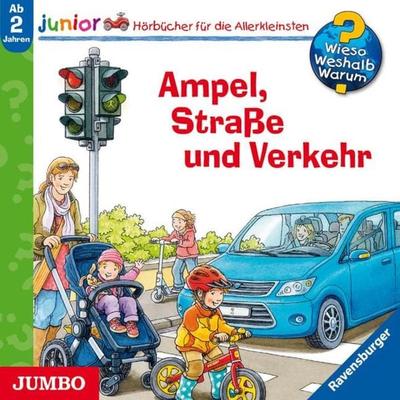
Ampel, Straße und Verkehr (Wieso? Weshalb? Warum? JUNIOR, Folge 48) - Peter Nieländer, Audio, 4056198077191Ampel, Straße Und Verkehr (wieso? Weshalb? Warum? Junior, Folge 48) Von Peter Nieländer, Jumbo, Sprecher: Niklas Heinecke,ciaran Schädtler, Sprache: Deutsch7,99 €*Versand: 0,00 €Sichere Weiterleitung zum Anbieter
-
Wie erstelle ich einen Unity2D-Trigger für ein GameObject?
Um einen Unity2D-Trigger für ein GameObject zu erstellen, musst du zunächst sicherstellen, dass das GameObject einen Collider2D-Komponenten hat. Dann füge dem Collider2D-Komponenten einen Rigidbody2D-Komponenten hinzu, wenn noch keiner vorhanden ist. Anschließend kannst du ein Skript erstellen, das die OnTrigger-Funktion implementiert, um auf den Trigger zu reagieren. **
-
Wie bewegt man einen Unity-Spieler zu einem GameObject?
Um einen Unity-Spieler zu einem GameObject zu bewegen, kann man die Position des Spielers auf die Position des GameObjects setzen. Dazu kann man die Methode "transform.position" verwenden und die gewünschte Position des GameObjects übergeben. Alternativ kann man auch die Methode "transform.Translate" verwenden, um den Spieler relativ zu seinem aktuellen Standort zu bewegen. **
-
Wie kann ich ein Unity GameObject hinter der Kamera löschen?
Um ein Unity GameObject hinter der Kamera zu löschen, kannst du entweder die Position des GameObjects so ändern, dass es außerhalb des Sichtbereichs der Kamera liegt, oder du kannst das GameObject deaktivieren, indem du die Methode "SetActive(false)" aufrufst. Beide Methoden sorgen dafür, dass das GameObject nicht mehr gerendert wird und somit unsichtbar ist. **
-
Wie kann man ein Unity GameObject auf einem Canvas anzeigen?
Um ein Unity GameObject auf einem Canvas anzuzeigen, muss das GameObject ein UI-Element sein. Dazu kann man entweder ein UI-Element-Komponente wie z.B. Image oder Text hinzufügen oder ein UI-Element-Primitiv wie z.B. Button oder Panel erstellen. Anschließend kann man das GameObject dem Canvas hinzufügen, entweder indem man es als Kind-Objekt des Canvas platziert oder indem man es per Skript dem Canvas hinzufügt. **
* Alle Preise verstehen sich inklusive der gesetzlichen Mehrwertsteuer und ggf. zuzüglich Versandkosten. Die Angebotsinformationen basieren auf den Angaben des jeweiligen Shops und werden über automatisierte Prozesse aktualisiert. Eine Aktualisierung in Echtzeit findet nicht statt, so dass es im Einzelfall zu Abweichungen kommen kann. ** Hinweis: Teile dieses Inhalts wurden von KI erstellt.